

Mon Lecteur Ps3 Ne Tourne Plus
Si Netflix plante ou se bloque lors du chargement, mais que les autres fonctions de votre appareil sont opérationnelles, cela signifie généralement que des informations stockées sur l'appareil doivent être actualisées. Suivez les étapes de dépannage ci-dessous pour votre appareil.
Si votre appareil ne fonctionne pas du tout, consultez ces étapes de dépannage.
Lecteurs Blu-ray
Lecteur Blu-ray
À quel moment est-ce que Netflix se bloque ou ne répond plus?
Quand vous lancez fifty'app Netflix
Se déconnecter de Netflix
Dans l'écran d'accueil de Netflix, ouvrez le menu situé à gauche. Sélectionnez Obtenir de l'aide (Go Assistance) ou Paramètres (Settings). Sélectionnez Se déconnecter (Sign out). Si vous voyez un écran d'erreur : Sélectionnez Plus de détails (More Details). Sélectionnez Se déconnecter (Sign out) ou Réinitialiser (Reset). Si vous ne trouvez pas fifty'option Se déconnecter (Sign out), entrez la séquence suivante sur votre télécommande : Haut, Haut, Bas, Bas, Gauche, Droite, Gauche, Droite, Haut, Haut, Haut, Haut. Ensuite, sélectionnez Se déconnecter (Sign out), Réinitialiser (Reset) ou Désactiver (Deactivate).
Redémarrer votre appareil
Débranchez votre appareil de l'alimentation. Appuyez sur le bouton d'alimentation de 50'appareil une fois, puis patientez 1 infinitesimal ou autrement, laissez-le débranché pendant 3 minutes. Rebranchez votre appareil. Allumez l'appareil et réessayez Netflix.
Communiquer avec le fabricant de l'appareil
Pour résoudre ce problème, vous devez contacter le fabricant de l'appareil et lui demander de l'assistance : Ces étapes effacent les données ou les paramètres enregistrés sur l'appareil. Installer la dernière mise à jour logicielle ou le système d'exploitation le plus récent. Réinitialiser l'appareil à ses paramètres d'usine. Si le fabricant ne peut pas vous aider, ou si ces étapes ne règlent pas le problème, vous devrez utiliser un autre appareil pour visionner Netflix.
Quand vous essayez de visionner une série télé ou un film
Se déconnecter de Netflix
Dans fifty'écran d'accueil de Netflix, ouvrez le menu situé à gauche. Sélectionnez Obtenir de l'aide (Get Help) ou Paramètres (Settings). Sélectionnez Se déconnecter (Sign out). Si vous voyez un écran d'erreur : Sélectionnez Plus de détails (More Details). Sélectionnez Se déconnecter (Sign out) ou Réinitialiser (Reset). Si vous ne trouvez pas fifty'choice Se déconnecter (Sign out), entrez la séquence suivante sur votre télécommande : Haut, Haut, Bas, Bas, Gauche, Droite, Gauche, Droite, Haut, Haut, Haut, Haut. Ensuite, sélectionnez Se déconnecter (Sign out), Réinitialiser (Reset) ou Désactiver (Deactivate).
Redémarrer votre appareil
Débranchez votre appareil de l'alimentation. Appuyez sur le bouton d'alimentation de 50'appareil une fois, puis patientez ane minute ou autrement, laissez-le débranché pendant 3 minutes. Rebranchez votre appareil. Allumez l'appareil et réessayez Netflix.
À tout autre moment
Ordinateurs
Mac
À quel moment est-ce que Netflix se bloque ou ne répond plus?
Quand vous essayez de visionner une série télé ou un film
Éteindre votre ordinateur
Éteignez l'ordinateur depuis le card : Pour Mac : dans le coin supérieur gauche, cliquez sur le carte Pomme (Apple menu) > Éteindre (Close Downwardly). Pour Windows : dans le menu Démarrage (Start menu), cliquez sur Alimentation (Ability) > Arrêter (Close down). Cascade Chromebook : dans le coin inférieur droit, cliquez sur fifty'heure > Déconnexion (Sign out) > Éteindre (Close downwardly). Laissez l'ordinateur éteint pendant au moins 10 secondes. Rallumez-le, puis réessayez Netflix.
À tout autre moment
Windows
À quel moment est-ce que Netflix se bloque ou ne répond plus?
Quand vous lancez 50'app Netflix
Ouvrir une session sur Netflix
-
Sélectionnez Ouvrir une session (Sign In) dans le money supérieur droit de fifty'écran.
-
Une fois connecté, réessayez Netflix.
Quand vous essayez de visionner une série télé ou un picture show
Redémarrer votre ordinateur
Éteignez l'ordinateur depuis le carte du jour : Cascade Mac : dans le money supérieur gauche, cliquez sur le menu Pomme (Apple bill of fare) > Éteindre (Shut Down). Cascade Windows : dans le menu Démarrage (Start menu), cliquez sur Alimentation (Power) > Arrêter (Shut down). Pour Chromebook : dans le coin inférieur droit, cliquez sur 50'heure > Déconnexion (Sign out) > Éteindre (Shut downward). Laissez 50'ordinateur éteint pendant au moins 10 secondes. Rallumez-le, puis réessayez Netflix.
Effacer le témoin (cookie) de Netflix de votre navigateur
Rendez-vous à netflix.com/clearcookies. Ceci vous déconnectera de votre compte. Sélectionnez Ouvrir une session (Sign in), puis entrez votre adresse courriel et votre mot de passe de Netflix. Réessayez Netflix.
Redémarrer votre réseau domestique
Éteignez votre appareil, puis débranchez le cordon d'alimentation de votre modem et de votre routeur. Après 30 secondes, rebranchez votre modem et votre routeur. Patientez one minute, puis rallumez votre appareil. Réessayez Netflix. Remarque : Certains appareils, modems et routeurs peuvent prendre plus de temps à se reconnecter à Internet.
À tout autre moment
Consoles de jeux
PlayStation three
À quel moment est-ce que Netflix se bloque ou ne répond plus?
Quand vous lancez fifty'app Netflix
Vérifier si votre réseau peut lire Netflix.
Réseaux publics : Si vous utilisez une connection Wi-Fi dans united nations lieu comme un café, un hôtel ou une école, demandez si les services vidéo tels que Netflix sont bloqués. Réseaux privés : Vérifiez si la vitesse de votre connexion est inférieure à nos vitesses recommandées et communiquez avec votre fournisseur d'accès à Net si vous avez besoin d'aide. Les connexions telles que les points d'accès mobiles et les réseaux cellulaires ou satellitaires peuvent être trop lentes pour utiliser Netflix.
Vérifier les paramètres de date et heure
Si la appointment et l'heure sur votre appareil sont considérablement différentes de la date et 50'heure actuelles, vous éprouverez des problèmes avec la lecture de votre série télé ou de votre picture. Sur les consoles PlayStation japonaises, utilisez 10 plutôt que O pour annuler la sélection, partout où fifty'on fait référence à O dans les étapes de dépannage ci-dessous. À partir du menu principal, accédez à Paramètres (Settings). Si vous n'êtes pas déjà dans le menu main, maintenez enfoncée la touche PS au milieu de la manette, sélectionnez Quitter (Quit), puis sélectionnez Oui (Yeah) pour revenir à 50'écran d'accueil. Sélectionnez Paramètres date et heure (Appointment and Time Settings). Sélectionnez Date et heure (Date and Fourth dimension). Sélectionnez Configuration par Internet (Set via Internet). Appuyez sur le bouton O cascade revenir à l'écran Date et heure (Date and Time). Sélectionnez Régler automatiquement (Set up Automatically). Sélectionner Oui (On). Réessayez Netflix.
Redémarrer votre appareil
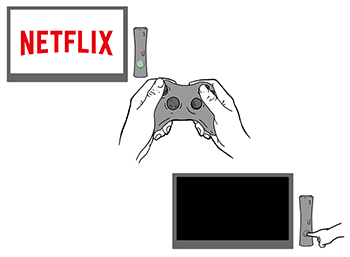
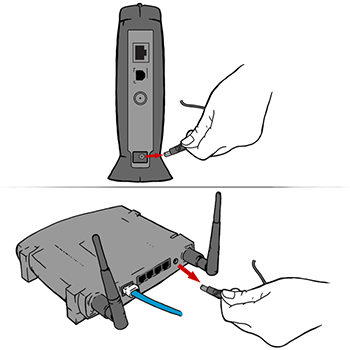
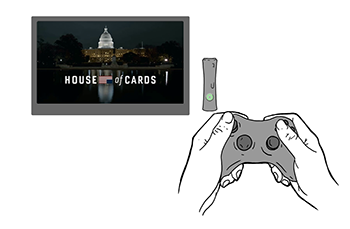
Débranchez votre appareil de l'alimentation. Appuyez sur le bouton d'alimentation de l'appareil une fois, puis patientez 1 minute ou autrement, laissez-le débranché pendant 3 minutes. Rebranchez votre appareil. Allumez 50'appareil et réessayez Netflix.
Se déconnecter de Netflix
Sur les consoles PlayStation japonaises, utilisez O plutôt que X pour confirmer vos sélections. Commencez dans l'écran d'accueil de la PS3. Si vous north'êtes pas déjà à l'écran d'accueil, maintenez enfoncée la touche PS3 au milieu de la manette, sélectionnez Quitter (Quit), puis sélectionnez Oui (Yes). Naviguez jusqu'à la department Services TV/vidéo (TV/Video Services) et sélectionnez Netflix. Appuyez sur X. Immédiatement après avoir appuyé sur 10, appuyez longuement à la fois sur Démarrer (Outset) et Sélectionner (Select) jusqu'à ce qu'un bulletin due south'affiche vous demandant Désirez-vous réinitialiser vos paramètres Netflix et vous inscrire à nouveau? (Do you want to reset your Netflix settings and re-register?) Sélectionnez Oui (Yes). Entrez votre adresse courriel et votre mot de passe, puis réessayez Netflix.
Redémarrer votre réseau domestique
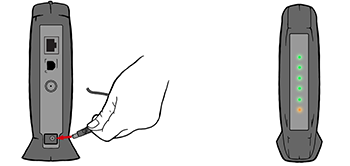
Éteignez ou débranchez votre console de jeux vidéo. Débranchez votre modem (et votre routeur sans fil, si c'est un appareil singled-out) de l'alimentation pendant xxx secondes. Branchez votre modem et attendez jusqu'à ce qu'aucun nouveau voyant lumineux ne clignote. Si votre routeur est distinct de votre modem, branchez-le et attendez jusqu'à ce qu'aucun nouveau voyant lumineux ne clignote. Rallumez votre panel de jeux et réessayez Netflix.
Quand vous essayez de visionner une série télé ou united nations moving-picture show
Redémarrer votre appareil
Débranchez votre appareil de l'alimentation. Appuyez sur le bouton d'alimentation de l'appareil une fois, puis patientez 1 minute ou autrement, laissez-le débranché pendant iii minutes. Rebranchez votre appareil. Allumez l'appareil et réessayez Netflix.
À tout autre moment
PlayStation 4
À quel moment est-ce que Netflix se bloque ou ne répond plus?
Quand vous lancez l'app Netflix
Vérifier si votre réseau peut lire Netflix.
Réseaux publics : Si vous utilisez une connectedness Wi-Fi dans un lieu comme united nations café, un hôtel ou une école, demandez si les services vidéo tels que Netflix sont bloqués. Réseaux privés : Vérifiez si la vitesse de votre connectedness est inférieure à nos vitesses recommandées et communiquez avec votre fournisseur d'accès à Net si vous avez besoin d'adjutant. Les connexions telles que les points d'accès mobiles et les réseaux cellulaires ou satellitaires peuvent être trop lentes pour utiliser Netflix.
Vérifier les paramètres de date et heure
Si la date et 50'heure de votre appareil sont considérablement différentes de la date et de 50'heure actuelles, votre vidéo ne fonctionnera pas correctement. Pour régler 50'heure : À partir du carte primary, accédez à Paramètres (Settings). Si vous n'êtes pas déjà dans le carte chief, maintenez le bouton PS au milieu de la manette enfoncé. Sélectionnez Quitter (Quit), puis Oui (Yep) pour retourner à l'écran d'accueil. Sélectionnez Date et heure (Appointment and Time). Sélectionnez Paramètres date et heure (Date and Time Settings). Sélectionnez Définir en utilisant Internet (Set Using Cyberspace). Sélectionnez Définir automatiquement (Set Automatically), si la instance n'est pas déjà cochée. Sélectionnez Définir maintenant (Fix Now). Réessayez Netflix.
Redémarrer votre appareil
Débranchez votre appareil de 50'alimentation. Appuyez sur le bouton d'alimentation de l'appareil une fois, puis patientez 1 minute ou autrement, laissez-le débranché pendant 3 minutes. Rebranchez votre appareil. Allumez l'appareil et réessayez Netflix.
Désinstaller et réinstaller fifty'app Netflix
Commencez dans fifty'écran d'accueil de la PS4. Si vous due north'êtes pas déjà à fifty'écran d'accueil, maintenez enfoncée la touche PS au milieu de la manette, sélectionnez Fermer fifty'application (Close Application), puis sélectionnez OK. Naviguez jusqu'à la department Telly et vidéo (TV & Video) et sélectionnez Netflix. Appuyez sur le bouton Options de la manette. Sélectionnez Supprimer (Delete). Sélectionnez OK. Remarque : Le fait de supprimer l'application Netflix n'enlèvera pas fifty'icône Netflix de 50'écran d'accueil de votre PS4. Sélectionnez l'icône Netflix. Le PlayStation Store sera lancé. Sélectionnez fifty'icône Télécharger (Download). Après avoir terminé le téléchargement de Netflix, sélectionnez Démarrer (Start). Ouvrez une session sur votre compte Netflix et réessayez de visionner. Vous serez peut-être invité en premier lieu à vous connecter à votre compte réseau PlayStation Network (PSN).
Redémarrer votre réseau domestique
Éteignez ou débranchez votre panel de jeux vidéo. Débranchez votre modem (et votre routeur sans fil, si c'est un appareil distinct) de l'alimentation pendant 30 secondes. Branchez votre modem et attendez jusqu'à ce qu'aucun nouveau voyant lumineux ne clignote. Si votre routeur est distinct de votre modem, branchez-le et attendez jusqu'à ce qu'aucun nouveau voyant lumineux ne clignote. Rallumez votre console de jeux et réessayez Netflix.
Communiquer avec votre fournisseur d'accès Internet
Communiquez avec votre fournisseur d'accès Internet. Ce dernier peut déterminer si votre modem ou votre routeur est configuré et fonctionne correctement.
Quand vous essayez de visionner une série télé ou un film
Redémarrer votre appareil
Débranchez votre appareil de l'alimentation. Appuyez sur le bouton d'alimentation de l'appareil une fois, puis patientez 1 minute ou autrement, laissez-le débranché pendant 3 minutes. Rebranchez votre appareil. Allumez fifty'appareil et réessayez Netflix.
Redémarrer votre réseau domestique
Éteignez ou débranchez votre panel de jeux vidéo. Débranchez votre modem (et votre routeur sans fil, si c'est un appareil distinct) de fifty'alimentation pendant 30 secondes. Branchez votre modem et attendez jusqu'à ce qu'aucun nouveau voyant lumineux ne clignote. Si votre routeur est distinct de votre modem, branchez-le et attendez jusqu'à ce qu'aucun nouveau voyant lumineux ne clignote. Rallumez votre panel de jeux et réessayez Netflix.
À tout autre moment
PlayStation 5
À quel moment est-ce que Netflix se bloque ou ne répond plus?
Quand vous lancez 50'app Netflix
Vérifier si votre réseau peut lire Netflix.
Réseaux publics : Si vous utilisez une connexion Wi-Fi dans united nations lieu comme united nations café, un hôtel ou une école, demandez si les services vidéo tels que Netflix sont bloqués. Réseaux privés : Vérifiez si la vitesse de votre connexion est inférieure à nos vitesses recommandées et communiquez avec votre fournisseur d'accès à Internet si vous avez besoin d'aide. Les connexions telles que les points d'accès mobiles et les réseaux cellulaires ou satellitaires peuvent être trop lentes cascade utiliser Netflix.
Que devrais-je faire ensuite?
À tout autre moment
Xbox 360
À quel moment est-ce que Netflix se bloque ou ne répond plus?
Quand vous lancez l'app Netflix
Désinstaller et réinstaller l'app Netflix
Désinstaller Netflix À partir de l'Interface Xbox 360, allez à Applis (Apps) > Mes applis (My apps). Sélectionnez l'app Netflix. Appuyez sur le bouton Ten cascade voir les détails de l'application. Choisissez Supprimer (Delete) > Oui (Yes). Réinstallez Netflix À partir de 50'Interface Xbox 360, accédez à Applis (Apps). Choisissez Netflix pour télécharger l'application. Réessayez Netflix.
Tester votre connexion Net
Dans le card main de la Xbox 360, sélectionnez Paramètres (Settings). Sélectionnez Paramètres système (Organisation Settings). Sélectionnez Paramètres réseau (Network Settings). Sélectionnez Réseau câblé (Wired Network) ou Réseau sans fil (Wireless Network), selon votre méthode de connexion. Sélectionnez Tester la connexion Xbox Live (Test Xbox Live Connection). Sélectionnez Continuer (Continue). Si votre de exam de connectedness réussit, poursuivez le dépannage ci-dessous. Si votre de examination de connexion échoue, consultez le site de support Xbox de Microsoft cascade obtenir une assistance supplémentaire.
Confirmer les paramètres DNS de votre Xbox
Appuyez sur le bouton Guide de votre manette. Accédez aux Paramètres (Settings) et sélectionnez Paramètres système (System Settings). Sélectionnez Paramètres réseau (Network Settings). Choisissez votre réseau, puis sélectionnez Configurer le réseau (Configure Network). Sélectionnez Paramètres DNS (DNS Settings) et choisissez Automatique (Automatic). Éteignez votre Xbox et rallumez-la. Réessayez Netflix.
Vider le enshroud système
Appuyez sur le bouton Guide de votre manette. Sélectionnez Paramètres (Settings). Sélectionnez Paramètres système (Organisation Settings). Sélectionnez Stockage (Storage). Sélectionnez Carte mémoire (Memory Unit of measurement), Disque dur (Hard Drive), ou Clé USB (USB Storage), puis appuyez sur la touche Y de votre manette. Sélectionnez Vider le cache système (Clear Organisation Cache). Si vous ne voyez pas Vider le cache système (Clear System Cache), vérifiez united nations autre périphérique de stockage. Lorsque vous êtes invité à confirmer la maintenance du dispositif de stockage, sélectionnez Oui (Yes). Une fois que vous avez vidé le cache système, réessayez Netflix.
Quand vous essayez de visionner une série télé ou un film
Se déconnecter de Netflix
Dans l'écran d'accueil de Netflix, ouvrez le bill of fare situé à gauche. Sélectionnez Obtenir de 50'adjutant (Become Assist) ou Paramètres (Settings). Sélectionnez Se déconnecter (Sign out). Si vous voyez un écran d'erreur : Sélectionnez Plus de détails (More Details). Sélectionnez Se déconnecter (Sign out) ou Réinitialiser (Reset). Si vous ne trouvez pas l'option Se déconnecter (Sign out), entrez la séquence suivante sur votre télécommande : Haut, Haut, Bas, Bas, Gauche, Droite, Gauche, Droite, Haut, Haut, Haut, Haut. Ensuite, sélectionnez Se déconnecter (Sign out), Réinitialiser (Reset) ou Désactiver (Deactivate).
Tester votre connexion Net
Dans le menu master de la Xbox 360, sélectionnez Paramètres (Settings). Sélectionnez Paramètres système (System Settings). Sélectionnez Paramètres réseau (Network Settings). Sélectionnez Réseau câblé (Wired Network) ou Réseau sans fil (Wireless Network), selon votre méthode de connexion. Sélectionnez Tester la connectedness Xbox LIVE (Exam Xbox LIVE Connection). Sélectionnez Continuer (Continue). Si votre de test de connection réussit, poursuivez le dépannage ci-dessous. Si votre de exam de connexion échoue, consultez le site de support Xbox de Microsoft pour obtenir une assistance supplémentaire.
Confirmer les paramètres DNS de votre Xbox
Appuyez sur le bouton Guide de votre manette. Accédez aux Paramètres (Settings) et sélectionnez Paramètres système (System Settings). Sélectionnez Paramètres réseau (Network Settings). Choisissez votre réseau, puis sélectionnez Configurer le réseau (Configure Network). Sélectionnez Paramètres DNS (DNS Settings) et choisissez Automatique (Automatic). Éteignez votre Xbox et rallumez-la. Réessayez Netflix.
Vider le cache système
Appuyez sur le bouton Guide de votre manette. Sélectionnez Paramètres (Settings). Sélectionnez Paramètres système (Organisation Settings). Sélectionnez Stockage (Storage). Sélectionnez Card mémoire (Memory Unit), Disque dur (Hard Bulldoze), ou Clé USB (USB Storage), puis appuyez sur la touche Y de votre manette. Sélectionnez Vider le cache système (Articulate System Cache). Si vous ne voyez pas Vider le cache système (Clear System Cache), vérifiez un autre périphérique de stockage. Lorsque vous êtes invité à confirmer la maintenance du dispositif de stockage, sélectionnez Oui (Yes). Une fois que vous avez vidé le enshroud système, réessayez Netflix.
À tout autre moment
Xbox One
À quel moment est-ce que Netflix se bloque ou ne répond plus?
Quand vous lancez l'app Netflix
Désinstaller l'app Netflix : Commencez à partir de l'Interface Xbox. Sélectionnez Mes jeux et applications (My Games & Apps). Remarque : Vous devrez peut-être faire défiler la page vers le bas cascade voir cette choice. Sélectionnez Applications (Apps) à partir des options sur la gauche. Sélectionnez l'app Netflix et appuyez sur le bouton Bill of fare de la manette. Sélectionnez Gérer l'awarding (Manage App). Sélectionnez Tout désinstaller (Uninstall All). SélectionnezTout désinstaller (Uninstall All) de nouveau pour confirmer. Réinstaller l'app Netflix : Commencez dans l'écran d'accueil sur votre Xbox One. Faites défiler vers la droite pour accéder au Marché (Store). Dans la section Applications (Apps), sélectionnez Netflix. Remarque : Si vous ne voyez pas Netflix, sélectionnez Rechercher dans toutes les applications (Search all apps) cascade rechercher Netflix. Sélectionnez Installer (Install). Une fois le téléchargement de 50'awarding terminé, sélectionnez Lancer (Launch) cascade ouvrir une session et réessayer Netflix.
À tout autre moment
Toutes les autres consoles de jeux
Téléphones cellulaires et tablettes
Android
À quel moment est-ce que Netflix se bloque ou ne répond plus?
Quand vous lancez 50'app
Éteignez votre appareil, puis rallumez-le.
Éteignez votre appareil Android. Assurez-vous qu'il est bien éteint, et pas seulement verrouillé. Rallumez-le. Réessayez Netflix.
Quand vous essayez d'ouvrir une session
Éteignez votre appareil, puis rallumez-le.
Éteignez votre appareil Android. Assurez-vous qu'il est bien éteint, et pas seulement verrouillé. Rallumez-le. Réessayez Netflix.
Redémarrer votre réseau domestique
Éteignez votre appareil, puis débranchez le cordon d'alimentation de votre modem et de votre routeur. Après 30 secondes, rebranchez votre modem et votre routeur. Patientez ane minute, puis rallumez votre appareil. Réessayez Netflix. Remarque : Certains appareils, modems et routeurs peuvent prendre plus de temps à se reconnecter à Internet.
Améliorer votre indicate Wi-Fi
Pour améliorer votre signal Wi-Fi : Rapprochez votre routeur et votre appareil. Si possible, installez-les dans la même pièce. Éloignez votre routeur des autres dispositifs et appareils sans fil. Gardez votre routeur dans united nations espace ouvert et au-dessus du sol. Un routeur bénéficie d'une meilleure réception lorsqu'il est posé sur un bureau ou une étagère.
À tout autre moment
iPhone, iPad ou iPod affect
À quel moment est-ce que Netflix se bloque ou ne répond plus?
Quand vous lancez l'app Netflix
Redémarrer votre iPhone, iPad ou iPod bear on
Maintenez le bouton latéral et l'united nations des boutons de book enfoncés simultanément jusqu'à ce que les curseurs s'affichent. Faites glisser le curseur du haut pour éteindre complètement votre appareil. Si les curseurs n'apparaissent pas, maintenez enfoncé le bouton Marche/Veille (Slumber/Wake) jusqu'à ce que le curseur rouge s'poster, puis faites glisser le curseur. Après 10 secondes, appuyez sur le bouton Marche/Veille (Sleep/Wake). Une fois votre appareil allumé, réessayez Netflix.
Réinitialiser 50'app Netflix
Actualisez les informations périmées de Netflix stockées sur votre appareil iPhone, iPad ou iPod touch en réinitialisant l'application. Remarque : Le fait de réinitialiser l'application entraînera également la suppression de tous les titres que vous avez téléchargés sur l'appareil. Dans fifty'écran d'accueil, sélectionnez Paramètres (Settings). Effectuez un mouvement de balayage vers le bas jusqu'à ce que vous trouviez l'app Netflix. Sélectionnez Netflix. Faites glisser le commutateur Réinitialiser (Reset) sur la position Marche (On). Si vous ne voyez pas la touche à bascule Réinitialiser (Reset), poursuivez le dépannage ci-dessous. Appuyez sur le bouton master pour revenir à l'écran d'accueil. Appuyez deux fois sur le bouton primary et effectuez un mouvement de balayage vers la droite jusqu'à ce que vous trouviez fifty'app Netflix. Effectuez un mouvement de balayage vers le haut sur l'app Netflix pour fermer votre session. Appuyez deux fois sur le bouton principal pour revenir à l'écran d'accueil. Réessayez Netflix.
Réinstaller l'app Netflix
Remarque : Le fait de désinstaller l'app Netflix entraînera également la suppression de toutes les séries télé et de tous les films que vous avez téléchargés. À partir de 50'écran d'accueil, touchez et maintenez le doigt sur 50'app Netflix. Touchez Supprimer l'app (Remove app) > Supprimer l'app (Delete app) > Supprimer (Delete). Lancez 50'App Shop et recherchez « Netflix ». Touchez l'app Netflix gratuite de Netflix Inc. Pour installer l'application, touchez fifty'icône de nuage. Remarque : Vous devrez peut-être saisir votre identifiant et votre mot de passe Apple. Si vous avez oublié votre identifiant ou votre mot de passe Apple, rendez-vous sur le site d'assist d'Apple tree pour obtenir de l'aide. Une fois l'installation terminée, réessayez Netflix. Si vous ne trouvez pas l'app Netflix dans fifty'App Store, rendez-vous sur le site d'assistance d'Apple pour obtenir de 50'aide.
Modifier ou désactiver les restrictions sur votre appareil iOS
iOS version 11.0 ou antérieure Accédez à Réglages (Settings). Sélectionnez Général (General). Sélectionnez Restrictions. Remarque : Vous serez invité à entrer le code d'accès qui a été créé lorsque les restrictions ont été activées. Pour modifier les restrictions : Sous Contenu autorisé (Allowed Content), sélectionnez Sites Spider web (Websites). Vous devez sélectionner Sites Spider web spécifiques uniquement (Specific Websites Only) ou Bloquer le contenu pour adultes (Limit Adult Content). Faites défiler jusqu'au bas de la liste et sélectionnez Ajouter un site Web (Add together A Website). Saisissez https://secure.netflix.com ainsi que tout titre (par exemple, « App Netflix »). Sélectionnez Terminé (Done) sur le clavier. Pour désactiver les restrictions : Sélectionnez Désactiver les restrictions (Disable Restrictions). Entrez votre code d'accès à nouveau. Réessayez Netflix. iOS version 12.0 ou ultérieure Remarque : Si les réglages Temps d'écran (Screen Time) ont été configurés pour fifty'appareil d'un enfant, vous devrez entrer votre code d'accès Temps d'écran avant de modifier ces réglages. Accédez à Réglages (Settings). Sélectionnez Temps d'écran (Screen Fourth dimension). Sélectionnez Contenu et confidentialité (Content & Privacy Restrictions). Sélectionnez Achats iTunes et App Store (iTunes & App Store Purchases). Sélectionnez Ajout d'apps (Installing Apps). Sélectionnez Autoriser (Allow). Réessayez Netflix. Si vous rencontrez des problèmes lors de ce processus ou si vous voulez en savoir plus sur les restrictions sur votre appareil iOS, consultez l'article d'assistance d'Apple Utiliser le contrôle parental sur votre iPhone, iPad et iPod touch.
Redémarrer votre réseau domestique
Pour cette étape, éteignez et débranchez votre appareil et tous vos équipements de réseau domestique pendant xxx secondes avant de rebrancher les appareils united nations par united nations. Éteignez votre appareil mobile. Débranchez votre modem (et votre routeur sans fil, si c'est un appareil singled-out) de 50'alimentation pendant 30 secondes. Branchez votre modem et attendez jusqu'à ce qu'aucun nouveau voyant lumineux ne clignote. Si votre routeur est distinct de votre modem, branchez-le et attendez jusqu'à ce qu'aucun nouveau voyant lumineux ne clignote. Rallumez fifty'appareil et réessayez Netflix.
Communiquer avec votre fournisseur d'accès Net
Communiquez avec votre fournisseur d'accès Internet. Ce dernier peut déterminer si votre modem ou votre routeur est configuré et fonctionne correctement.
Quand vous essayez de visionner une série télé ou united nations film
Redémarrer votre iPhone, iPad ou iPod affect
Maintenez le bouton latéral et fifty'un des boutons de book enfoncés simultanément jusqu'à ce que les curseurs south'affichent. Faites glisser le curseur du haut pour éteindre complètement votre appareil. Si les curseurs n'apparaissent pas, maintenez enfoncé le bouton Marche/Veille (Sleep/Wake) jusqu'à ce que le curseur rouge south'affiche, puis faites glisser le curseur. Après ten secondes, appuyez sur le bouton Marche/Veille (Sleep/Wake). Une fois votre appareil allumé, réessayez Netflix.
Fermer toutes les applications utilisées récemment
Ouvrez le sélecteur d'applications en appuyant deux fois sur le bouton principal. Remarque : Pour les appareils qui ne disposent pas d'united nations bouton principal, balayez l'écran du bas vers le haut, puis maintenez votre doigt sur l'écran. Pour chaque application de la liste, effectuez united nations mouvement de balayage sur fifty'application pour la fermer. Lancez l'application et réessayez. Les étapes pour fermer une application peuvent varier d'un appareil à l'autre. Pour connaître les étapes pour votre appareil, accédez au site d'assist d'Apple.
À tout autre moment
Tous les autres téléphones cellulaires et tablettes
Décodeurs numériques et lecteurs de média en continu
Amazon Burn Tv set/Stick
À quel moment est-ce que Netflix se bloque ou ne répond plus?
Quand vous lancez l'app Netflix
Redémarrer votre appareil
Éteignez votre appareil. Si votre appareil dispose d'united nations câble d'alimentation, débranchez-le. Assurez-vous que votre appareil est complètement éteint, et pas seulement en mode Veille. Laissez l'appareil éteint pendant 15 secondes. Allumez l'appareil et réessayez Netflix.
Redémarrer votre réseau domestique
Éteignez votre appareil, puis débranchez le cordon d'alimentation de votre modem et de votre routeur. Après 30 secondes, rebranchez votre modem et votre routeur. Patientez i minute, puis rallumez votre appareil. Réessayez Netflix. Remarque : Certains appareils, modems et routeurs peuvent prendre plus de temps à se reconnecter à Internet.
Rétablir vos paramètres de connexion par défaut
Si vous avez modifié les paramètres de connexion de votre appareil, vous devrez les rétablir aux valeurs par défaut. Ces paramètres peuvent comprendre : Les paramètres personnalisés du modem. Les paramètres d'united nations réseau privé virtuel (VPN) or d'un service mandataire (proxy). Les paramètres DNS personnalisés. Si vous avez besoin d'aide pour changer ces paramètres, communiquez avec le fabricant de l'appareil. Une fois que vous avez réinitialisé ces paramètres, réessayez Netflix.
Communiquer avec votre fournisseur d'accès Internet
Communiquez avec votre fournisseur d'accès Internet. Ce dernier peut déterminer si votre modem ou votre routeur est configuré et fonctionne correctement.
En parcourant l'app
Redémarrer votre appareil
Éteignez votre appareil. Si votre appareil dispose d'un câble d'alimentation, débranchez-le. Assurez-vous que votre appareil est complètement éteint, et pas seulement en mode Veille. Laissez l'appareil éteint pendant 15 secondes. Allumez l'appareil et réessayez Netflix.
Quand vous essayez de visionner une série télé ou un moving-picture show
Redémarrer votre appareil
Sur la télécommande de votre Amazon Fire TV, appuyez sur le bouton Accueil (Home). Sélectionnez Paramètres (Settings). Sélectionnez Mon appareil Burn down TV (My Fire Telly). Si vous ne voyez pas Monday appareil Burn Tv (My Fire TV), sélectionnez Système (Arrangement) ou Appareil (Device). Sélectionnez Redémarrer (Restart). Réessayez Netflix.
À tout autre moment
Apple Tv iv ou Apple tree TV 4K
À quel moment est-ce que Netflix se bloque ou ne répond plus?
Quand vous lancez l'app Netflix
Redémarrer votre appareil
Éteignez votre appareil. Si votre appareil dispose d'un câble d'alimentation, débranchez-le. Assurez-vous que votre appareil est complètement éteint, et pas seulement en mode Veille. Laissez l'appareil éteint pendant xv secondes. Allumez fifty'appareil et réessayez Netflix.
Réinstaller l'app Netflix
Supprimer Netflix À partir de l'écran d'accueil d'Apple Boob tube, sélectionnez fifty'app Netflix. Appuyez au center de la surface tactile ou de la surface cliquable, et maintenez votre doigt appuyé jusqu'à ce que l'icône Netflix se mette à bouger. Appuyez sur le bouton Lecture/Intermission pour supprimer l'application. Sélectionnez encore une fois Supprimer (Delete) pour confirmer. Réinstaller Netflix À partir de l'écran d'accueil d'Apple tree Goggle box, ouvrez l'App Store. RecherchezNetflix cascade trouver l'application, puis choisissezInstaller (Install). Réessayez Netflix.
Quand vous essayez de sélectionner un profil
Forcer la fermeture de l'app Netflix
Touchez deux fois le bouton master Faites défiler vers la droite ou la gauche pour sélectionner Netflix. Effectuez un mouvement de balayage vers le haut pour forcer la fermeture de l'app Netflix. Réessayez Netflix.
 de votre télécommande.
Quand vous essayez de visionner une série télé ou un picture show
Redémarrer votre Apple tree Television receiver
Maintenez enfoncé le bouton Menu de la télécommande de l'Apple TV jusqu'à ce que vous reveniez à l'écran d'accueil. Pour les appareils Apple tree TV two et 3 : Sélectionnez Paramètres (Settings) > Général (Full general) > Redémarrer (Restart) Cascade les appareils Apple TV 4 et 4K : Sélectionnez Paramètres (Settings) > Système (Général) > Redémarrer (Restart) Attendez que l'Apple TV finisse de redémarrer, puis réessayez Netflix.
Réinstaller 50'app Netflix
Supprimer Netflix À partir de l'écran d'accueil d'Apple TV, sélectionnez 50'app Netflix. Appuyez au center de la surface tactile ou de la surface cliquable, et maintenez votre doigt appuyé jusqu'à ce que l'icône Netflix se mette à bouger. Appuyez sur le bouton Lecture/Pause pour supprimer l'awarding. Sélectionnez encore une fois Supprimer (Delete) pour confirmer. Réinstaller Netflix À partir de fifty'écran d'accueil d'Apple Tv set, ouvrez l'App Shop. RecherchezNetflix pour trouver l'application, puis choisissezInstaller (Install). Réessayez Netflix.
À tout autre moment
Chromecast
À quel moment est-ce que Netflix se bloque ou ne répond plus?
Quand vous essayez de visionner une série télé ou un film
Réinitialiser les paramètres du Chromecast
Maintenez le bouton du Chromecast enfoncé pendant 25 secondes ou jusqu'à ce que le voyant embark à clignoter. Remarque : La réinitialisation du Chromecast efface tous les réglages précédemment enregistrés sur l'appareil. Suivez les étapes de Google pour reconfigurer le Chromecast. Une fois que vous avez réinitialisé l'appareil, reconnectez-le à votre compte Netflix.
À tout autre moment
Roku
À quel moment est-ce que Netflix se bloque ou ne répond plus?
Quand vous lancez l'app Netflix
Redémarrer votre appareil
Éteignez votre appareil. Si votre appareil dispose d'un câble d'alimentation, débranchez-le. Assurez-vous que votre appareil est complètement éteint, et pas seulement en mode Veille. Laissez fifty'appareil éteint pendant xv secondes. Allumez fifty'appareil et réessayez Netflix.
Désactiver et réactiver l'app Netflix
Roku i Appuyez sur le bouton Accueil (Home) de la télécommande Roku cascade accéder à l'écran d'accueil de Roku. Sélectionnez Paramètres (Settings). Sélectionnez Paramètres Netflix (Netflix settings). Sélectionnez Désactiver ce lecteur de monday compte Netflix (Deactivate this role player from my Netflix account). Sélectionnez Oui (Yes). L'appareil est maintenant désactivé. Sélectionnez Netflix à partir de l'écran d'accueil et suivez les messages pour réactiver l'application. Ouvrez une session sur votre compte et réessayez Netflix. Tous les autres modèles de Roku Appuyez sur le bouton Accueil (Home) de la télécommande Roku pour accéder à l'écran d'accueil de Roku. Sélectionnez l'app Netflix et appuyez sur la touche étoile de la télécommande. Sélectionnez Supprimer la chaîne (Remove channel). Sélectionnez Supprimer la chaîne (Remove channel) à nouveau pour confirmer. Dans 50'écran d'accueil, sélectionnez Chaînes de diffusion en continu (Streaming Channels). Sélectionnez Films et séries télé (Movies & TV). Sélectionnez Netflix. Sélectionnez Ajouter la chaîne (Add Aqueduct). Sélectionnez Accéder à la chaîne (Go to channel). Ouvrez une session sur votre compte et réessayez Netflix.
Redémarrer votre réseau domestique
Éteignez ou débranchez votre lecteur de média en continu. Débranchez votre modem (et votre routeur sans fil, si c'est united nations appareil distinct) de l'alimentation pendant 30 secondes. Branchez votre modem et attendez jusqu'à ce qu'aucun nouveau voyant lumineux ne clignote. Si votre routeur est distinct de votre modem, branchez-le et attendez jusqu'à ce qu'aucun nouveau voyant lumineux ne clignote. Rallumez le lecteur de média en continu et réessayez Netflix.
Améliorer votre bespeak Wi-Fi
Cascade améliorer votre signal Wi-Fi : Rapprochez votre routeur et votre appareil. Si possible, installez-les dans la même pièce. Éloignez votre routeur des autres dispositifs et appareils sans fil. Gardez votre routeur dans un espace ouvert et au-dessus du sol. Un routeur bénéficie d'une meilleure réception lorsqu'il est posé sur un bureau ou une étagère.
Rétablir vos paramètres de connexion par défaut
Si vous avez modifié les paramètres de connexion de votre appareil, vous devrez les rétablir aux valeurs par défaut. Ces paramètres peuvent comprendre : Les paramètres personnalisés du modem. Les paramètres d'un réseau privé virtuel (VPN) or d'united nations service mandataire (proxy). Les paramètres DNS personnalisés. Si vous avez besoin d'adjutant pour changer ces paramètres, communiquez avec le fabricant de l'appareil. Une fois que vous avez réinitialisé ces paramètres, réessayez Netflix.
Communiquer avec votre fournisseur d'accès Internet
Communiquez avec votre fournisseur d'accès Internet. Ce dernier peut déterminer si votre modem ou votre routeur est configuré et fonctionne correctement.
Quand vous essayez de sélectionner un profil
Redémarrer votre appareil
Éteignez votre appareil. Si votre appareil dispose d'un câble d'alimentation, débranchez-le. Assurez-vous que votre appareil est complètement éteint, et pas seulement en mode Veille. Laissez 50'appareil éteint pendant 15 secondes. Allumez l'appareil et réessayez Netflix.
À tout autre moment
Tous les autres décodeurs numériques et lecteurs de média en continu
À quel moment est-ce que Netflix se bloque ou ne répond plus?
Quand vous lancez l'app
Redémarrer votre appareil
Débranchez votre appareil de l'alimentation. Appuyez sur le bouton d'alimentation de l'appareil une fois, puis patientez 1 minute ou autrement, laissez-le débranché pendant iii minutes. Rebranchez votre appareil. Allumez l'appareil et réessayez Netflix.
Redémarrer votre réseau domestique
Éteignez votre appareil, puis débranchez le cordon d'alimentation de votre modem et de votre routeur. Après 30 secondes, rebranchez votre modem et votre routeur. Patientez 1 minute, puis rallumez votre appareil. Réessayez Netflix. Remarque : Certains appareils, modems et routeurs peuvent prendre plus de temps à se reconnecter à Cyberspace.
Quand vous essayez de visionner une série télé ou un pic
Redémarrer votre appareil
Débranchez votre appareil de l'alimentation. Appuyez sur le bouton d'alimentation de l'appareil une fois, puis patientez 1 minute ou autrement, laissez-le débranché pendant 3 minutes. Rebranchez votre appareil. Allumez l'appareil et réessayez Netflix.
Quand vous essayez de sélectionner united nations profil
Redémarrer votre appareil
Débranchez votre appareil de l'alimentation. Appuyez sur le bouton d'alimentation de l'appareil une fois, puis patientez 1 minute ou autrement, laissez-le débranché pendant 3 minutes. Rebranchez votre appareil. Allumez 50'appareil et réessayez Netflix.
À tout autre moment
Téléviseurs connectés
Smart TV de Samsung
À quel moment est-ce que Netflix se bloque ou ne répond plus?
Quand vous lancez l'app Netflix
Redémarrer votre appareil
Éteignez votre appareil. Si votre appareil dispose d'united nations câble d'alimentation, débranchez-le. Assurez-vous que votre appareil est complètement éteint, et pas seulement en mode Veille. Laissez l'appareil éteint pendant 15 secondes. Allumez l'appareil et réessayez Netflix.
Communiquer avec Samsung
Votre appareil a united nations problème matériel ou logiciel que seul Samsung peut résoudre. Veuillez communiquer avec Samsung et demander de fifty'aide sur ce qui suit : Aide pour réinitialiser le Smart Hub Aide pour la mise à jour logicielle la plus récente pour 50'appareil. Adjutant pour effectuer une réinitialisation d'usine. Si ces étapes ne résolvent pas le problème, Samsung aura peut-être d'autres solutions à vous proposer. Autrement, essayez de visionner Netflix avec un autre appareil.
Quand vous essayez de sélectionner un profil
Redémarrer votre appareil
Débranchez votre appareil de l'alimentation. Appuyez sur le bouton d'alimentation de l'appareil une fois, puis patientez 1 minute ou autrement, laissez-le débranché pendant 3 minutes. Rebranchez votre appareil. Allumez l'appareil et réessayez Netflix.
Quand vous essayez de visionner une série télé ou un film
Se déconnecter de Netflix
Dans l'écran d'accueil de Netflix, ouvrez le menu situé à gauche. Sélectionnez Obtenir de l'aide (Get Help) ou Paramètres (Settings). Sélectionnez Se déconnecter (Sign out). Si vous voyez un écran d'erreur : Sélectionnez Plus de détails (More than Details). Sélectionnez Se déconnecter (Sign out) ou Réinitialiser (Reset). Si vous ne trouvez pas l'choice Se déconnecter (Sign out), entrez la séquence suivante sur votre télécommande : Haut, Haut, Bas, Bas, Gauche, Droite, Gauche, Droite, Haut, Haut, Haut, Haut. Ensuite, sélectionnez Se déconnecter (Sign out), Réinitialiser (Reset) ou Désactiver (Deactivate).
Redémarrer votre appareil
Débranchez votre appareil de 50'alimentation. Appuyez sur le bouton d'alimentation de l'appareil une fois, puis patientez 1 minute ou autrement, laissez-le débranché pendant 3 minutes. Rebranchez votre appareil. Allumez l'appareil et réessayez Netflix.
Communiquer avec le fabricant de l'appareil
Pour résoudre ce problème, vous devez contacter le fabricant de 50'appareil et lui demander de l'assistance : Ces étapes effacent les données ou les paramètres enregistrés sur l'appareil. Installer la dernière mise à jour logicielle ou le système d'exploitation le plus récent. Réinitialiser 50'appareil à ses paramètres d'usine. Si le fabricant ne peut pas vous aider, ou si ces étapes ne règlent pas le problème, vous devrez utiliser un autre appareil pour visionner Netflix.
À tout autre moment
Téléviseurs Android TV de Sony
Mettre à jour fifty'app Netflix
-
Dans le carte Habitation, sélectionnez Applications (Apps).
-
Ouvrez l'awarding Google Play Store.
-
Faites défiler 50'écran vers le bas jusqu'à Mes applications (My Apps).
-
Sélectionnez Netflix dans la rangée du haut, puis sélectionnez Mettre à jour (Update).
Remarque :
Si Netflix north'est pas affiché dans la rangée du haut, cela signifie qu'aucune mise à jour n'est disponible.
Si vous ne trouvez pas l'awarding Google Play Shop, vous ne disposez peut-être pas d'un modèle Android Tv set. Suivez plutôt les étapes proposées dans la section Tous les autres téléviseurs connectés de cet article.
Si aucune mise à jour north'est disponible, ou si le problème persiste après la mise à jour, poursuivez le dépannage ci-dessous.
Que devrais-je faire ensuite?
Tous les autres téléviseurs connectés
À quel moment est-ce que Netflix se bloque ou ne répond plus?
Quand vous lancez 50'app Netflix
Se déconnecter de Netflix
Dans l'écran d'accueil de Netflix, ouvrez le menu situé à gauche. Sélectionnez Obtenir de 50'aide (Get Aid) ou Paramètres (Settings). Sélectionnez Se déconnecter (Sign out). Si vous voyez un écran d'erreur : Sélectionnez Plus de détails (More Details). Sélectionnez Se déconnecter (Sign out) ou Réinitialiser (Reset). Si vous ne trouvez pas 50'option Se déconnecter (Sign out), entrez la séquence suivante sur votre télécommande : Haut, Haut, Bas, Bas, Gauche, Droite, Gauche, Droite, Haut, Haut, Haut, Haut. Ensuite, sélectionnez Se déconnecter (Sign out), Réinitialiser (Reset) ou Désactiver (Deactivate).
Redémarrer votre appareil
Débranchez votre appareil de l'alimentation. Appuyez sur le bouton d'alimentation de fifty'appareil une fois, puis patientez 1 minute ou autrement, laissez-le débranché pendant iii minutes. Rebranchez votre appareil. Allumez l'appareil et réessayez Netflix.
Communiquer avec le fabricant de l'appareil
Cascade résoudre ce problème, vous devez contacter le fabricant de fifty'appareil et lui demander de l'help : Ces étapes effacent les données ou les paramètres enregistrés sur 50'appareil. Installer la dernière mise à jour logicielle ou le système d'exploitation le plus récent. Réinitialiser l'appareil à ses paramètres d'usine. Si le fabricant ne peut pas vous aider, ou si ces étapes ne règlent pas le problème, vous devrez utiliser un autre appareil pour visionner Netflix.
Quand vous essayez de sélectionner un profil
Redémarrer votre appareil
Débranchez votre appareil de 50'alimentation. Appuyez sur le bouton d'alimentation de l'appareil une fois, puis patientez 1 minute ou autrement, laissez-le débranché pendant 3 minutes. Rebranchez votre appareil. Allumez l'appareil et réessayez Netflix.
Quand vous essayez de visionner une série télé ou un film
Se déconnecter de Netflix
Dans l'écran d'accueil de Netflix, ouvrez le menu situé à gauche. Sélectionnez Obtenir de l'aide (Become Help) ou Paramètres (Settings). Sélectionnez Se déconnecter (Sign out). Si vous voyez un écran d'erreur : Sélectionnez Plus de détails (More Details). Sélectionnez Se déconnecter (Sign out) ou Réinitialiser (Reset). Si vous ne trouvez pas l'option Se déconnecter (Sign out), entrez la séquence suivante sur votre télécommande : Haut, Haut, Bas, Bas, Gauche, Droite, Gauche, Droite, Haut, Haut, Haut, Haut. Ensuite, sélectionnez Se déconnecter (Sign out), Réinitialiser (Reset) ou Désactiver (Conciliate).
Redémarrer votre appareil
Débranchez votre appareil de l'alimentation. Appuyez sur le bouton d'alimentation de fifty'appareil une fois, puis patientez one infinitesimal ou autrement, laissez-le débranché pendant 3 minutes. Rebranchez votre appareil. Allumez l'appareil et réessayez Netflix.
À tout autre moment
Tous les autres appareils
Tous les autres appareils

Mon Lecteur Ps3 Ne Tourne Plus,
Source: https://help.netflix.com/fr-ca/node/100242
Posted by: walterssweas1972.blogspot.com
0 Response to "Mon Lecteur Ps3 Ne Tourne Plus"
Post a Comment